
Abre el servicio WordPress
Entra a Mis servicios y selecciona tu plan WordPress. En un plan nuevo sin sitio, abre el asistente de instalación. Si ya tienes sitios y tu plan permite otro, abre Sitios WordPress y elige la opción para añadir una instalación.
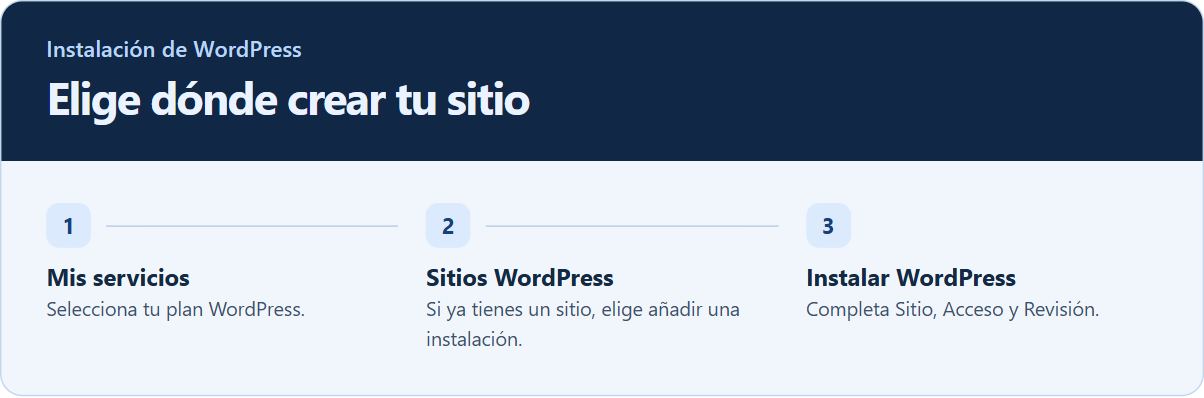
Ruta de acceso al asistente desde Mis servicios o Sitios WordPress.
Escribe el nombre del sitio
Usa el nombre de tu empresa o proyecto. Comprueba el dominio que aparece antes de continuar. Si ya tienes una web que quieres trasladar, elige la opción de traslado del asistente. Si vas a cargar los archivos por tu cuenta, elige la opción de instalación manual.
Configura tu acceso
Elige el usuario de WordPress y el correo del administrador que quieres usar para recuperar el acceso. Crea o genera una contraseña y guárdala en un gestor. Estos datos sirven para entrar a WordPress desde la dirección de su escritorio.
Revisa e instala
Comprueba el dominio, el título, el usuario y el correo. Cuando inicie la instalación, espera el resultado. Si la conexión del dominio requiere correcciones, sigue las indicaciones del asistente. Si el proceso te ofrece abrir un ticket, usa esa opción para vincular la solicitud con tu servicio.
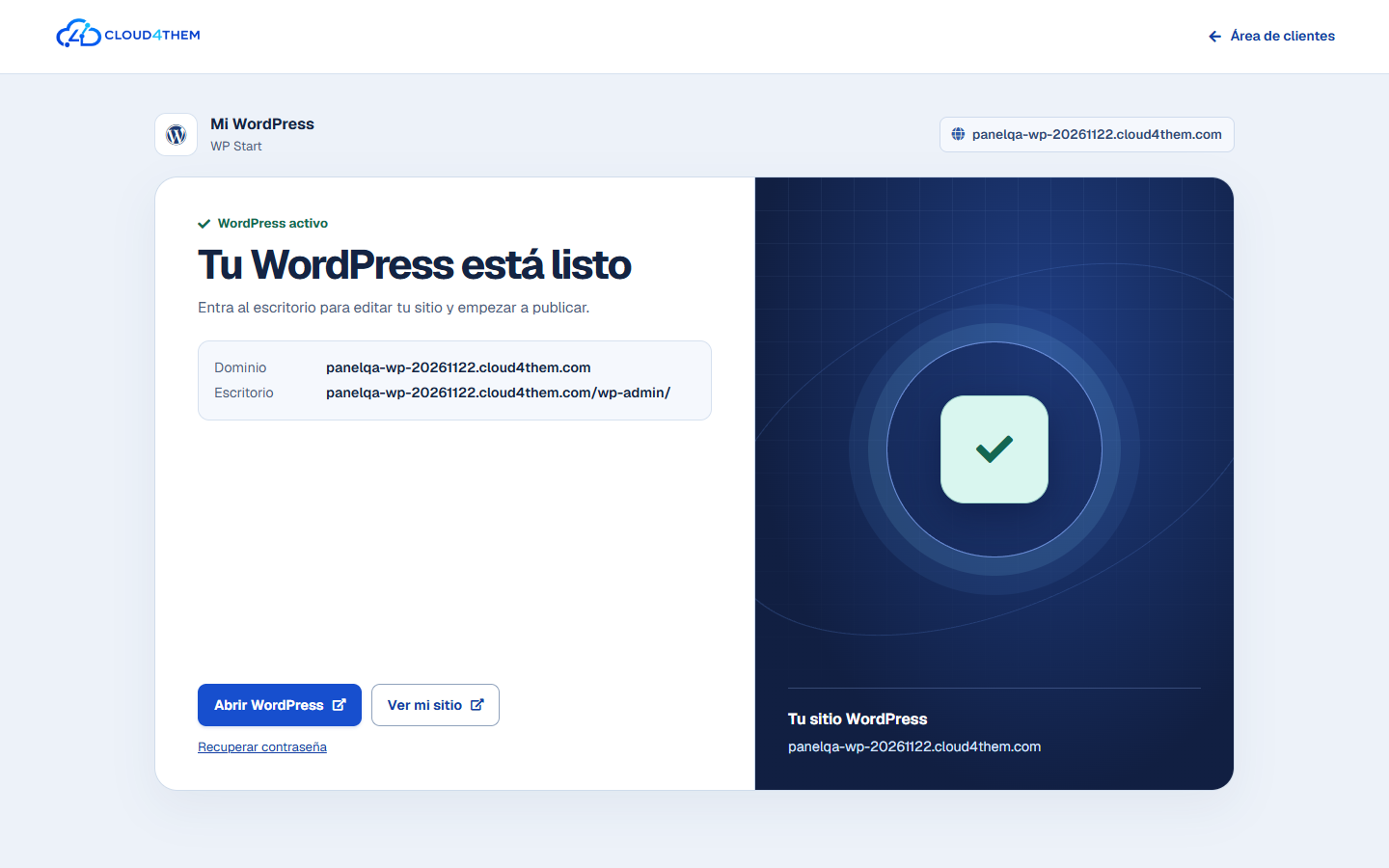
Pantalla de un WordPress activo con los botones Abrir WordPress y Ver mi sitio.
Abre tu sitio y el escritorio
En la pantalla de resultado, pulsa Ver mi sitio para comprobar la página pública y Abrir WordPress para administrar su contenido. Conserva la dirección del escritorio que muestra el panel.
Instalar tu primer sitio WordPress
Cuando tu plan está activo, abre el servicio para crear un sitio con el nombre y el acceso que tú elijas.