
Abre tu alojamiento
Entra a Mis servicios y selecciona el plan de Hosting cPanel. Confirma el dominio y pulsa Abrir cPanel. Si aparece una verificación, complétala con el titular del servicio.
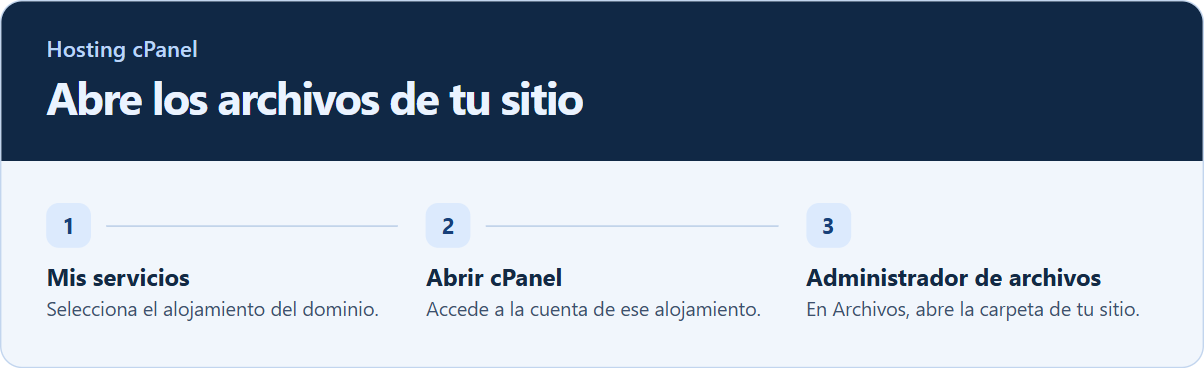
Ruta ilustrada desde Mis servicios hasta Abrir cPanel y el administrador de archivos.
Busca el administrador de archivos
En cPanel, entra a Archivos → Administrador de archivos. La carpeta del dominio principal suele ser
public_html. Si trabajas con un dominio adicional, localiza su raíz en la sección Dominios antes de subir archivos.Descarga una copia antes de modificar
Selecciona el archivo que vas a cambiar y pulsa Descargar. Si son varios, puedes comprimirlos y descargar el archivo comprimido. Guarda la copia fuera del servidor o en una ubicación privada, especialmente si contiene configuraciones.
Carga los archivos y comprueba el resultado
Abre la carpeta de destino y pulsa Cargar. Espera a que termine la transferencia. Si vas a reemplazar un archivo, revisa su nombre antes de confirmar. Abre el dominio y comprueba el resultado en el navegador.
Abrir cPanel y gestionar los archivos de tu sitio
Abre el alojamiento asociado a tu dominio antes de trabajar con archivos. Cada servicio tiene su propia cuenta y sus propias carpetas.