
Consulta los datos de tu buzón en el panel
Abre Área de clientes → Correo profesional → Administrar → Conexión de correo. Selecciona la dirección que vas a configurar y pulsa Ver datos de conexión. Copia el valor de Servidor IMAP para la entrada y el de Servidor SMTP para la salida. Si solo tienes acceso a tu buzón, pide estos datos al titular del servicio.
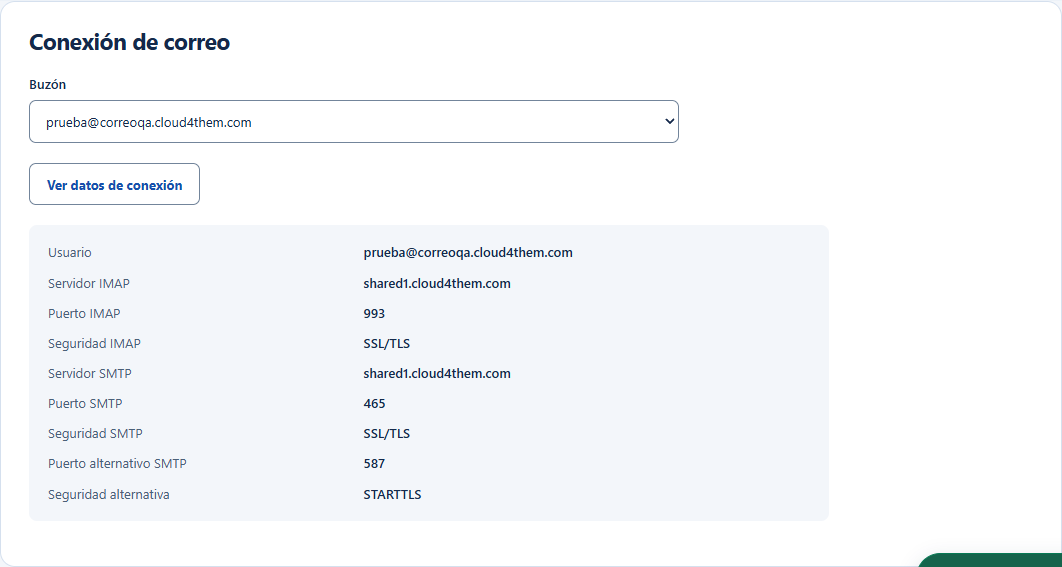
Conexión de correo muestra el servidor y el puerto de cada protocolo para el buzón elegido.
| Uso | Puerto | Cifrado |
|---|---|---|
| Entrada IMAP | 993 | SSL/TLS |
| Salida SMTP | 465 | SSL/TLS |
| Salida SMTP alternativa | 587 | STARTTLS |
Outlook clásico para Windows
Abre la configuración manual
En Outlook clásico, abre Archivo y elige Agregar cuenta. Escribe la dirección completa, abre Opciones avanzadas, marca la opción de configurar manualmente y elige IMAP.
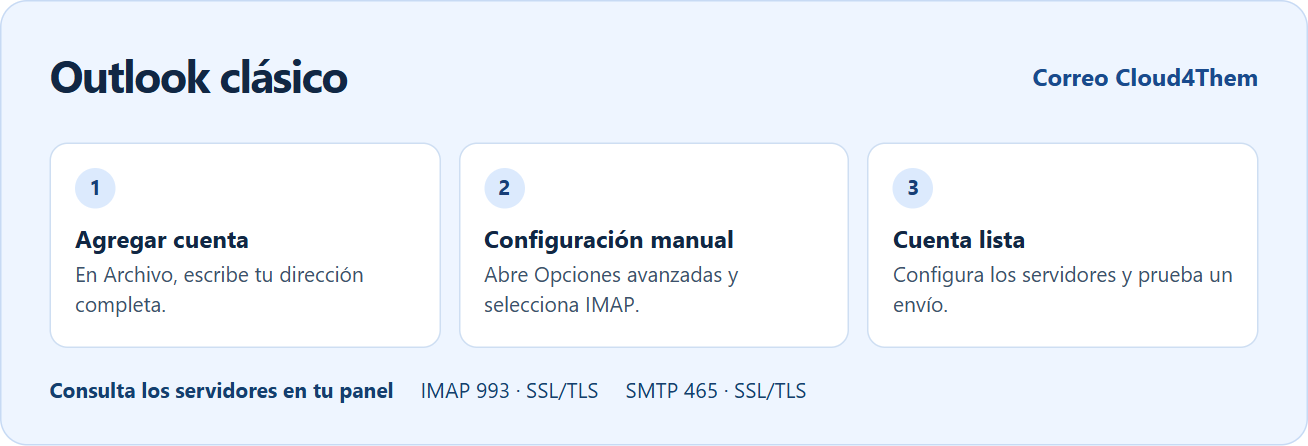
Ruta ilustrada para agregar una cuenta IMAP en Outlook clásico.
Indica los servidores de entrada y salida
Pega el Servidor IMAP de tu panel en el campo de correo entrante y el Servidor SMTP en el campo de correo saliente. Usa los puertos y el cifrado indicados arriba. Activa la autenticación SMTP y escribe la dirección completa y la contraseña del buzón.
Prueba con otro buzón
Manda un mensaje desde Outlook y comprueba que aparezca en Enviados. Envía un mensaje de regreso desde la otra dirección. En el nuevo Outlook, la entrada está en Configuración → Cuentas → Tus cuentas. Si tu versión no ofrece los campos avanzados, usa Outlook clásico o Thunderbird.
Thunderbird
Agrega una cuenta
Abre Configuración de la cuenta, elige agregar una cuenta de correo y completa el nombre, la dirección completa y su contraseña. Pulsa Configuración manual para revisar los servidores.
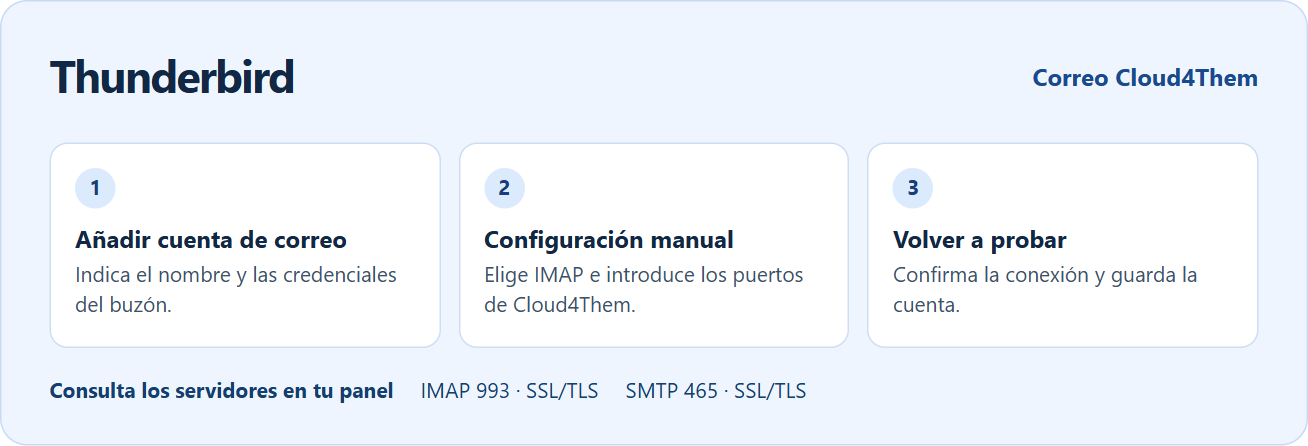
Ruta ilustrada para configurar manualmente IMAP y SMTP en Thunderbird.
Prueba los datos y guarda
Selecciona IMAP para entrada y SMTP para salida. Pega en cada campo el nombre de servidor que corresponda en tu panel, con el puerto y cifrado indicados arriba. Elige Contraseña normal e introduce la dirección completa como usuario tanto en IMAP como en SMTP. Pulsa Volver a probar y luego Hecho.
Ayuda de Microsoft para Outlook · Ayuda de Mozilla para Thunderbird