
Confirma que el buzón se abre en Webmail
Abre Correo profesional → Administrar → Buzones y pulsa Abrir bandeja. Si el problema ocurre en el teléfono o computador, consulta Conexión de correo → Ver datos de conexión y compara el servidor, puerto y usuario SMTP con los de tu aplicación.
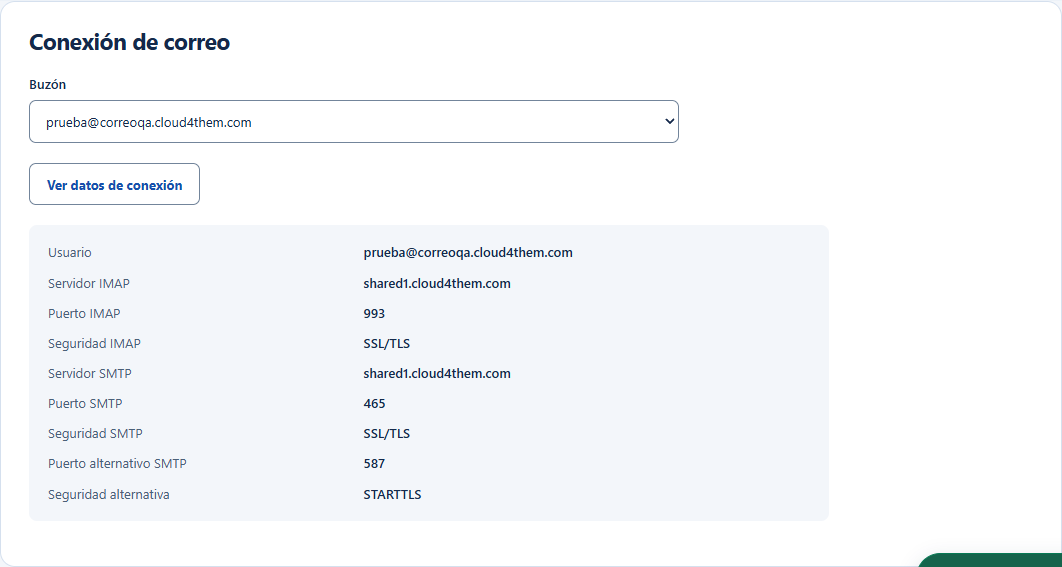
Datos de conexión que se pueden contrastar con la aplicación.
Comprueba la recepción desde fuera
Manda un mensaje de prueba desde otra cuenta. En Registros DNS, pulsa Comprobar DNS público. Si el dominio aparece sin respuesta, revisa que los servidores de nombres en el registrador estén activos. Si el MX no coincide, aplica los valores que muestra el panel.
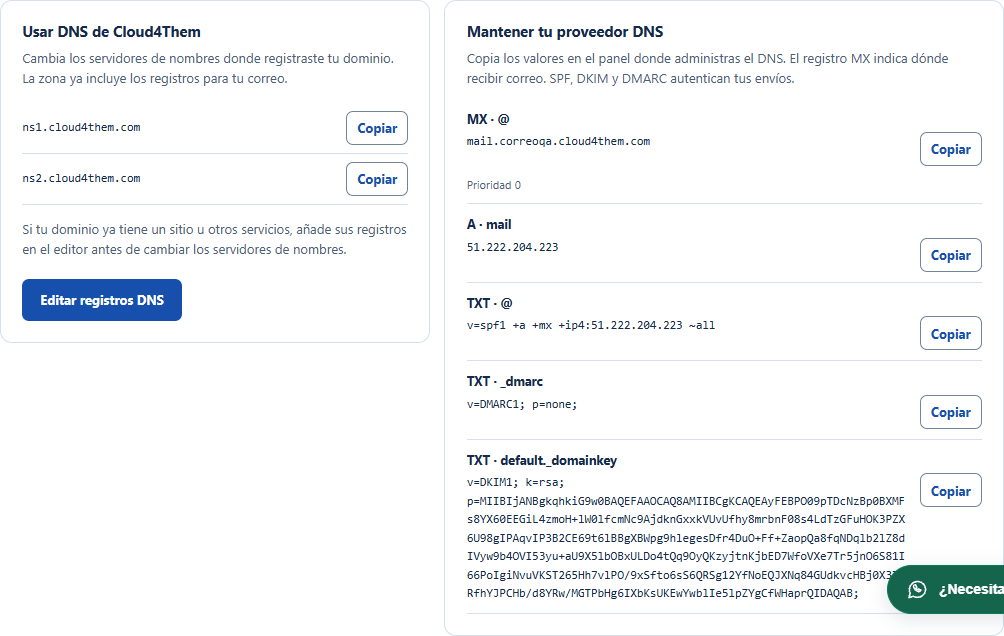
Sección de DNS donde se revisa el dominio y su configuración.
Revisa un mensaje que rebota
Copia el aviso de entrega. Para buscar el fallo necesitamos la dirección del buzón, el dominio de destino, la hora de Colombia y el código del error, si aparece. Si el destinatario recibió el mensaje como spam, indica qué proveedor lo recibió y revisa SPF, DKIM y DMARC en el panel.
Abre un ticket con los datos de la prueba
Si el problema continúa, usa Soporte → Abrir un ticket. Indica qué comprobaciones hiciste, si falla el envío, la recepción o ambos y si ocurre solo con un destinatario. Adjunta una captura del error con la contraseña y los códigos de acceso ocultos.
Resolver problemas de correo profesional
Empieza por identificar si el problema es de acceso al buzón, de recepción o de salida. Esto ayuda a encontrar el ajuste correcto.