
Abre Registros DNS
En tu servicio de Correo profesional, verifica el acceso y abre Registros DNS. Selecciona el dominio. Ahí aparecen las dos opciones de conexión, los datos que puedes copiar y el botón Comprobar DNS público.
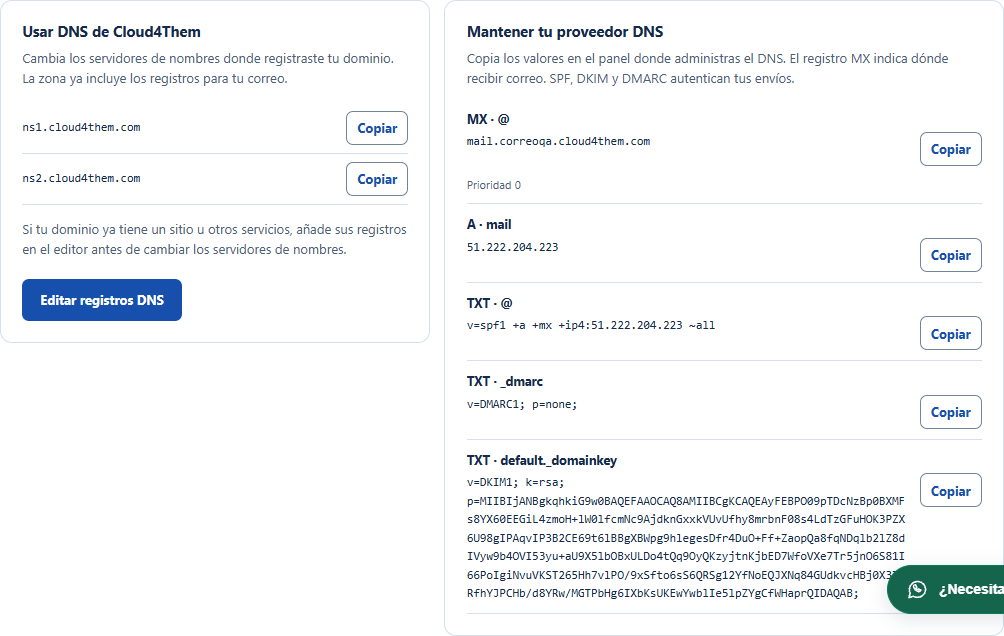
Las dos opciones de DNS y sus valores en el panel de correo.
Opción 1. Usar DNS de Cloud4Them
Consulta la zona de tu dominio
Pulsa Editar registros DNS y revisa la lista sin salir del panel. Para un dominio dedicado al correo puedes usar los registros que ya aparecen. Si el dominio tiene una web u otros servicios, reproduce sus registros vigentes antes de cambiar los servidores de nombres.

Acciones del editor DNS integrado en el Área de clientes.
Añade o modifica los registros necesarios
Pulsa Añadir registro y elige el tipo. Escribe
@para el dominio principal o un nombre comomailpara un subdominio. Completa el TTL y el valor. Para editar o eliminar un registro existente, búscalo por nombre o tipo y usa la acción de su fila.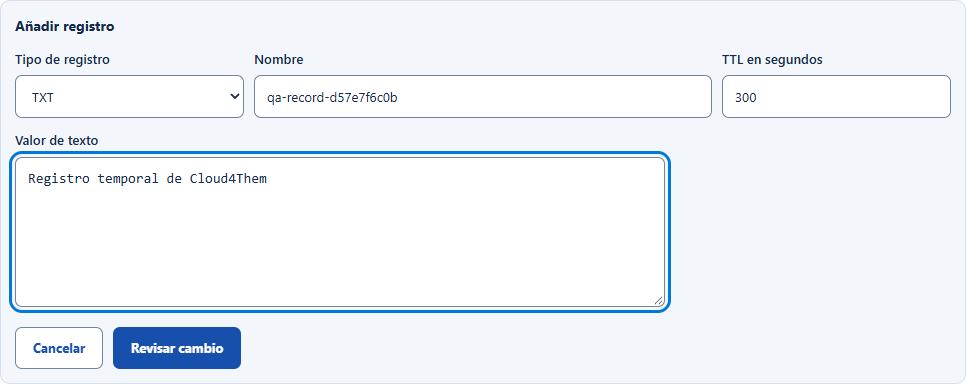
El formulario cambia los campos según el tipo de registro.
Revisa el cambio y guárdalo
Pulsa Revisar cambio. Si hay un dato por corregir, el panel muestra el mensaje junto al campo. Revisa el nombre completo, el tipo, el TTL y el valor. Si estás editando, compara el valor actual con el nuevo. Pulsa Guardar registro. La lista se actualiza cuando el servidor verifica el cambio. Si el resultado sigue pendiente, pulsa Comprobar resultado en la misma ventana.
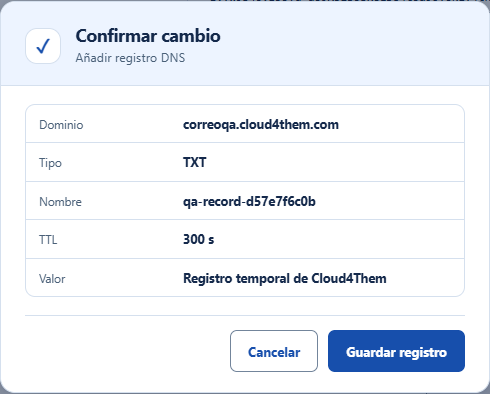
La confirmación detalla lo que se guardará en la zona.
Cambia los servidores de nombres en tu registrador
Copia todos los nombres que aparecen en Usar DNS de Cloud4Them. Entra al panel donde registraste el dominio, abre Servidores de nombres y usa los que copiaste. Guarda el cambio. Si tu registrador conserva una configuración DNSSEC del proveedor anterior, revísala con soporte durante el cambio.
Comprueba la configuración pública
Vuelve a Registros DNS y pulsa Comprobar DNS público. Cuando la delegación y el MX se hayan actualizado, envía un mensaje desde otra dirección al buzón y contéstalo desde Webmail.
Opción 2. Mantener tu proveedor DNS
Copia el registro A para mail
En Mantener tu proveedor DNS, busca la fila A · mail y copia su dirección IPv4. En el proveedor actual, crea un registro A con nombre
maily el valor que copiaste. En Cloudflare, selecciona Solo DNS.Configura el MX del dominio
En la fila MX · @, pulsa Copiar para llevarte el destino. Copia por separado el número que aparece bajo Prioridad. En tu proveedor DNS diligencia ambos campos y usa
@como nombre raíz si lo solicita. Si ya tienes correo con otro proveedor, aplica el cambio al estar listo para migrar la recepción.Copia SPF, DKIM y DMARC
Publica los TXT que aparecen en el panel con su nombre y valor exactos. SPF va en la raíz del dominio, DKIM suele usar
default._domainkeyy DMARC usa_dmarc. Si ya tienes SPF para otro proveedor, reúne las autorizaciones en un solo registro SPF. Copia la clave pública DKIM completa.Verifica el resultado desde el panel
Pulsa Comprobar DNS público. La actualización puede tardar mientras caducan las consultas anteriores. Si el dominio aparece sin respuesta, revisa sus servidores de nombres en el registrador. Cuando el MX se confirme, prueba la recepción desde otra cuenta y comprueba SPF, DKIM y DMARC.