
Elige el buzón
En el Área de clientes, abre tu servicio de Correo profesional. En Buzones, busca la dirección y pulsa Abrir bandeja. También puedes elegirla desde Bandeja de entrada en el menú del servicio.

Acción Abrir bandeja junto a la dirección de correo.
Abre Webmail en una pestaña nueva
Al pulsar Abrir bandeja, el panel te lleva a Webmail. Para entrar después con la dirección completa y su contraseña, pide al titular el enlace de acceso. El titular puede armarlo abriendo Conexión de correo → Ver datos de conexión y reemplazando
TU-SERVIDORenhttps://TU-SERVIDOR:2096/por el nombre de Servidor IMAP que muestra el panel.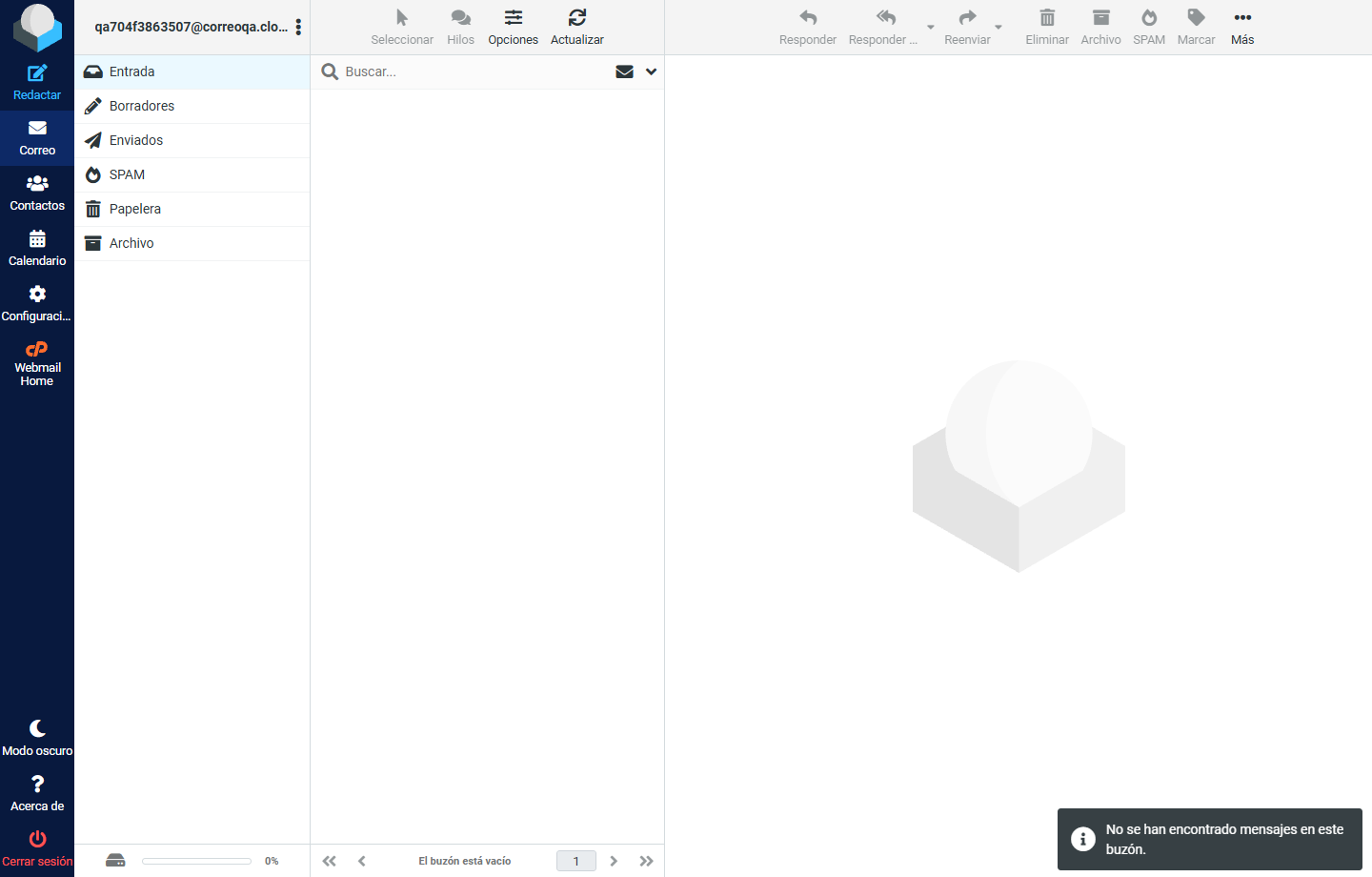
Bandeja de entrada de Webmail en un buzón de prueba.
Escribe y envía un mensaje de prueba
Pulsa Redactar, introduce un destinatario, escribe el asunto y el mensaje. Si quieres adjuntar un documento, usa Adjuntar. Pulsa Enviar y revisa la carpeta Enviados. Pide una respuesta a la dirección de prueba y comprueba que llegue a tu Bandeja de entrada.
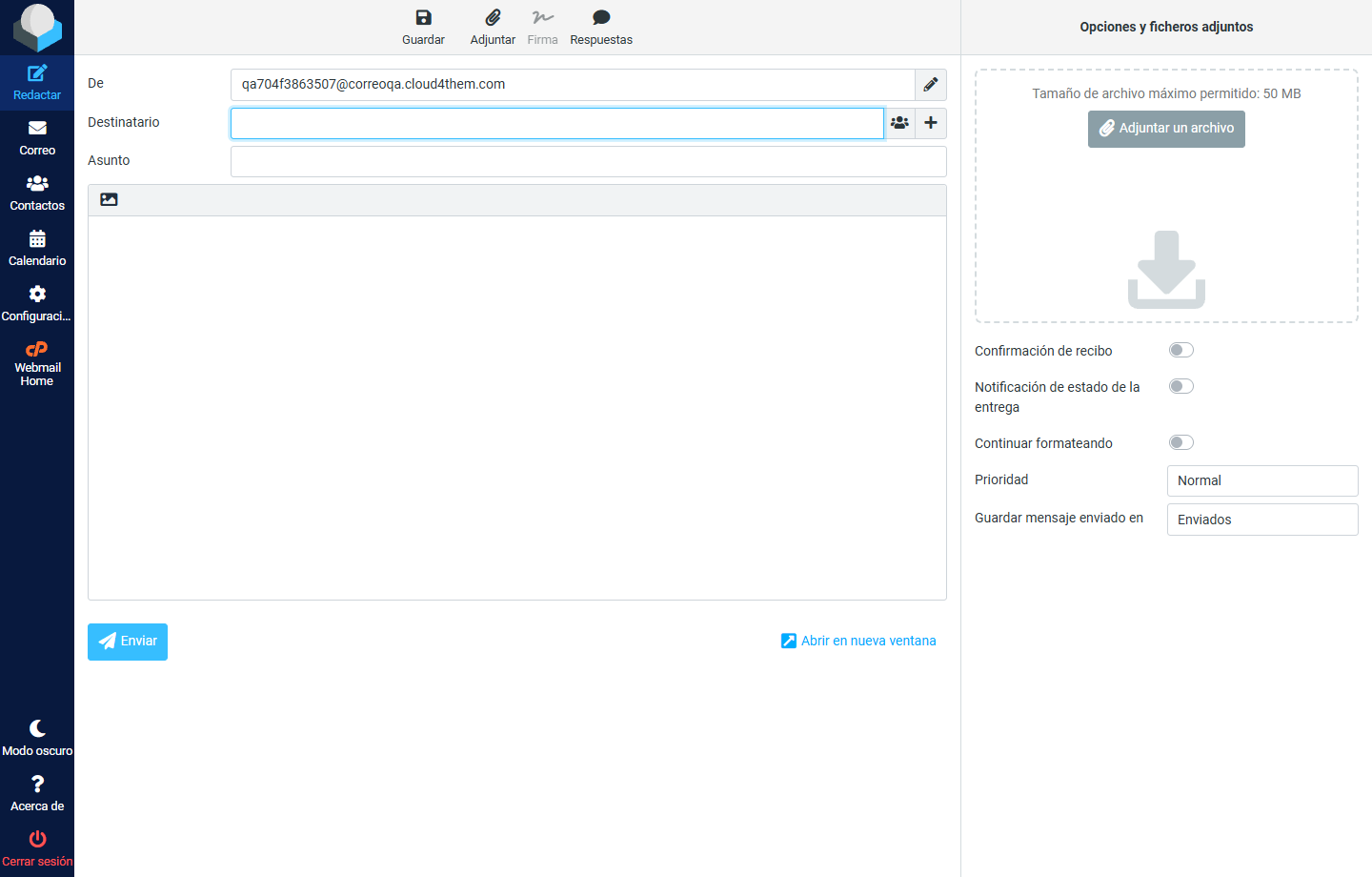
Formulario de Webmail con destinatario, asunto y envío.
Para verificar recepción desde Internet, escribe al buzón desde otra cuenta que ya funcione. Si el mensaje rebota o la respuesta no llega, conserva el aviso de entrega para revisar el problema.