
Consulta los datos de tu buzón en el panel
Abre Área de clientes → Correo profesional → Administrar → Conexión de correo. Selecciona la dirección que vas a configurar y pulsa Ver datos de conexión. Copia el valor de Servidor IMAP para la entrada y el de Servidor SMTP para la salida. Si solo tienes acceso a tu buzón, pide estos datos al titular del servicio.
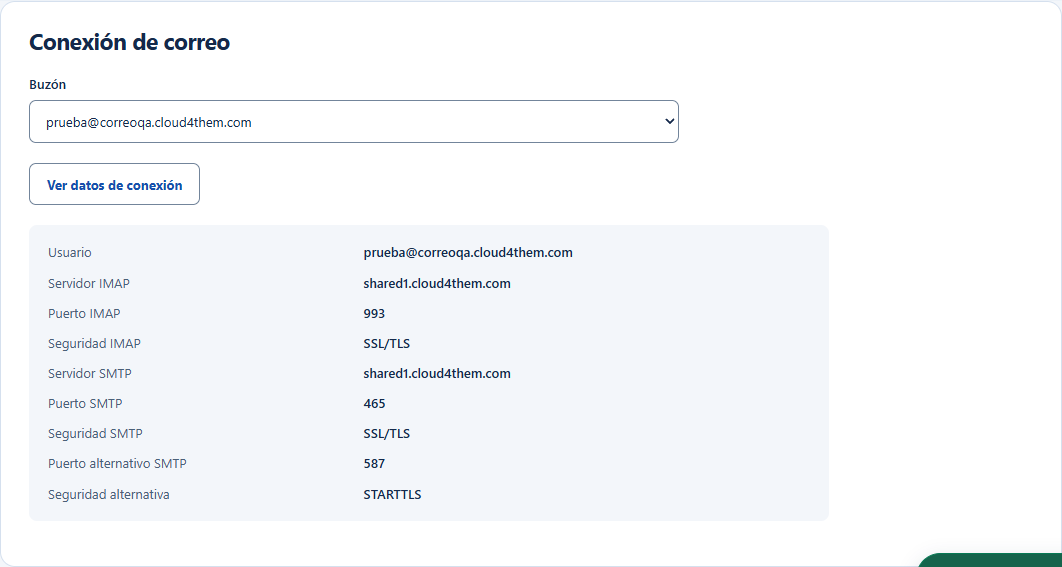
Conexión de correo muestra el servidor y el puerto de cada protocolo para el buzón elegido.
| Uso | Puerto | Cifrado |
|---|---|---|
| Entrada IMAP | 993 | SSL/TLS |
| Salida SMTP | 465 | SSL/TLS |
| Salida SMTP alternativa | 587 | STARTTLS |
iPhone o iPad con la app Mail
Agrega la cuenta desde Configuración
En el iPhone, abre Configuración → Apps → Mail → Cuentas de Mail → Agregar cuenta. Escribe la dirección de Cloud4Them. Si te pide seleccionar el proveedor, elige Otra cuenta → Cuenta de Mail.
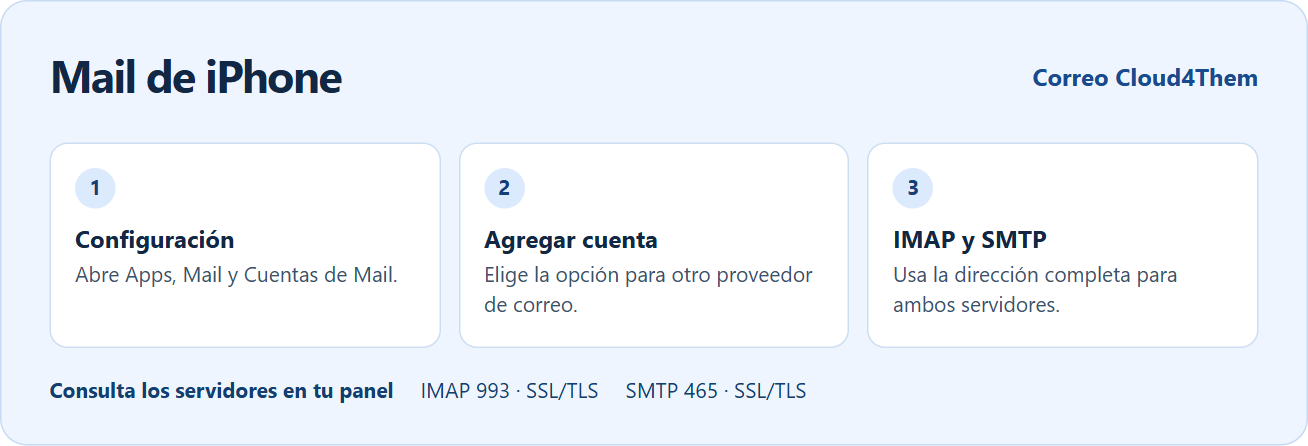
Ruta ilustrada para agregar una dirección de correo en Mail de iPhone.
Completa los servidores manualmente
Elige IMAP. En Nombre de host del servidor entrante, pega el valor de Servidor IMAP del panel. Para el servidor saliente, usa Servidor SMTP. En ambos, el usuario es la dirección completa. Guarda la cuenta y deja Mail activado.
Verifica cifrado y envío
Si Mail te pide revisar los puertos, usa IMAP 993 y SMTP 465 con SSL/TLS. En los ajustes de SMTP, revisa que el servidor principal tenga guardados el usuario y la contraseña. Abre Mail y envía un mensaje de prueba.
Android con la app Gmail
Agrega otra cuenta
En Gmail, toca tu imagen de perfil y elige Añadir otra cuenta. Selecciona Otra, escribe tu dirección y elige Personal (IMAP) si la app te pide el tipo.
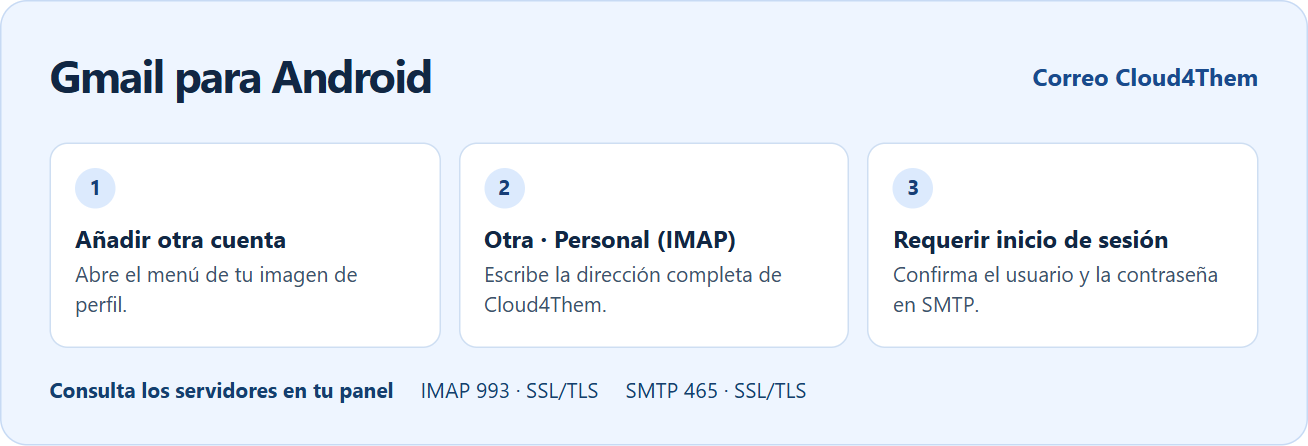
Ruta ilustrada para agregar una cuenta IMAP en Gmail para Android.
Completa entrada y salida
Introduce la contraseña. Verifica servidor, puerto y cifrado en ambas pantallas. En la salida usa Requerir inicio de sesión y el correo completo como usuario. Guarda la cuenta.
Selecciona el buzón al redactar
Toca tu perfil para elegir la cuenta nueva. En un mensaje de prueba, comprueba que el campo De muestre tu dirección profesional. Verifica que puedas abrir la respuesta desde el teléfono.
Ayuda de Apple para Mail · Ayuda de Google para la app Gmail