
Reenviar copias de mensajes
Completa el origen y el destino
Abre Reenvíos → Crear reenvío. En Nombre del reenvío escribe la parte antes de
@. Elige el Dominio al lado y en Enviar a pon la dirección completa del destinatario.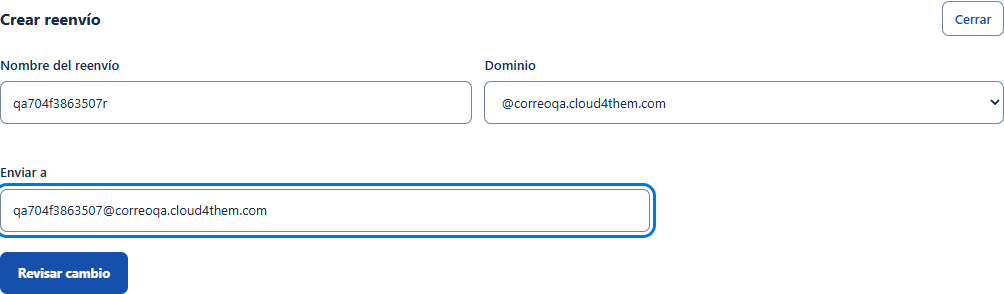
Formulario de reenvío con alias y selector de dominio separados.
Comprueba la dirección y confirma
Pulsa Revisar cambio y confirma en la ventana. El reenvío aparece en tu lista. Envía un mensaje desde una tercera cuenta para comprobar el destino. Usa Eliminar en la fila si quieres retirar el reenvío. Evita enviar un reenvío hacia su propio origen.
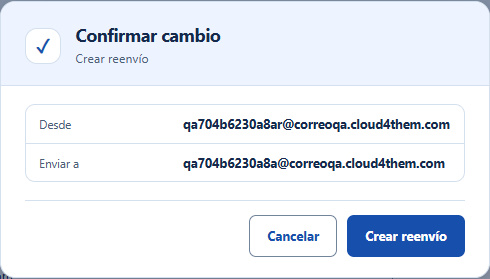
Ventana de confirmación que muestra origen y destino.
Enviar una respuesta automática
Elige el buzón y redacta el mensaje
Abre Respuestas automáticas y pulsa Crear respuesta automática. Elige el buzón. Completa el nombre del remitente, el asunto, el mensaje y el intervalo. Ese intervalo indica cuántas horas esperar antes de responder de nuevo a la misma persona.
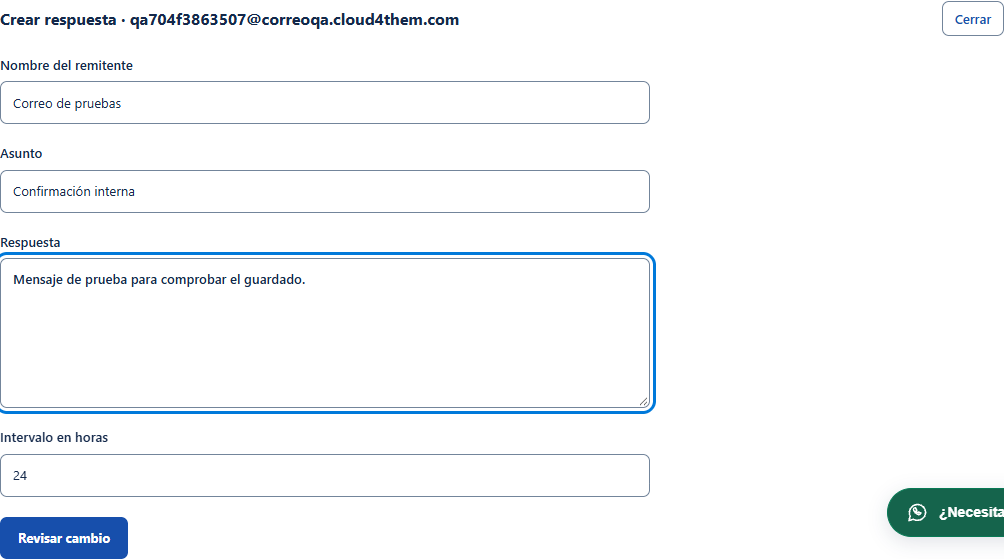
Formulario de respuesta automática con asunto, mensaje e intervalo.
Guarda o edita la respuesta
Revisa y confirma. Para modificarla, pulsa Editar en la fila. Usa Cargar respuesta actual para recuperar el contenido que ya estaba guardado. Prueba desde un correo externo y luego vuelve a la sección para retirar la respuesta si ya no se necesita.
Configurar el filtro de spam
Elige cómo tratar los mensajes filtrados
Entra a Filtro de spam → Configurar filtro. Puedes activar el filtro y mover los mensajes detectados a la carpeta de spam. Si desactivas el filtro, el panel desactiva también el movimiento a esa carpeta. Pulsa Revisar cambio y confirma.
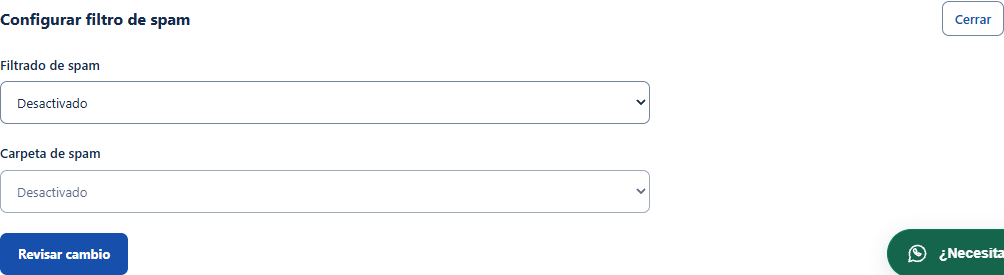
Opciones de activación del filtro y de la carpeta de spam.
Gestiona excepciones si las necesitas
Agrega una dirección completa o un dominio a los permitidos o bloqueados según el caso. Usa la lista de bloqueados cuando hayas comprobado el remitente. Una regla muy amplia podría afectar mensajes útiles.