
Abre el servicio de correo
Entra al Área de clientes. En el menú, abre Correo profesional o Mis servicios. Busca el dominio correcto, pulsa Administrar y, en Buzones, elige Gestionar buzones.

Botón Gestionar buzones en la ficha de un servicio de prueba.
Solicita el enlace de verificación
Pulsa Enviar enlace. Cloud4Them lo envía al correo del titular registrado para ese servicio. Mantén abierta la pestaña donde lo solicitaste.

Pantalla Verifica tu acceso con el botón Enviar enlace.
Confirma el acceso en el panel
Abre el mensaje y sigue el enlace. Si ves un código, cópialo y pégalo en la pestaña donde empezaste. Después pulsa Confirmar acceso. El código dura diez minutos. Si vence, vuelve a abrir la gestión y pide otro.
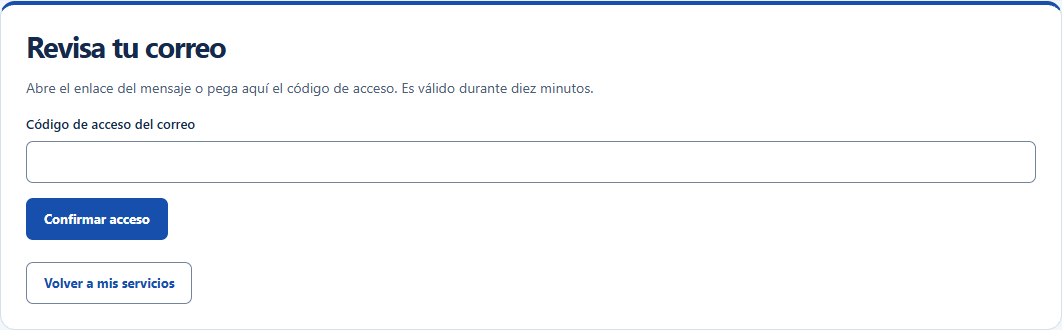
Campo para pegar el código de acceso y confirmar la verificación.
Crea un buzón para cada persona
Define los nombres que usará tu equipo, como
ventas,contabilidadysoporte. Crea cada dirección por separado y guarda su contraseña antes de confirmar. En Correo Start puedes crear hasta cinco buzones. El panel te muestra cuántos llevas usados.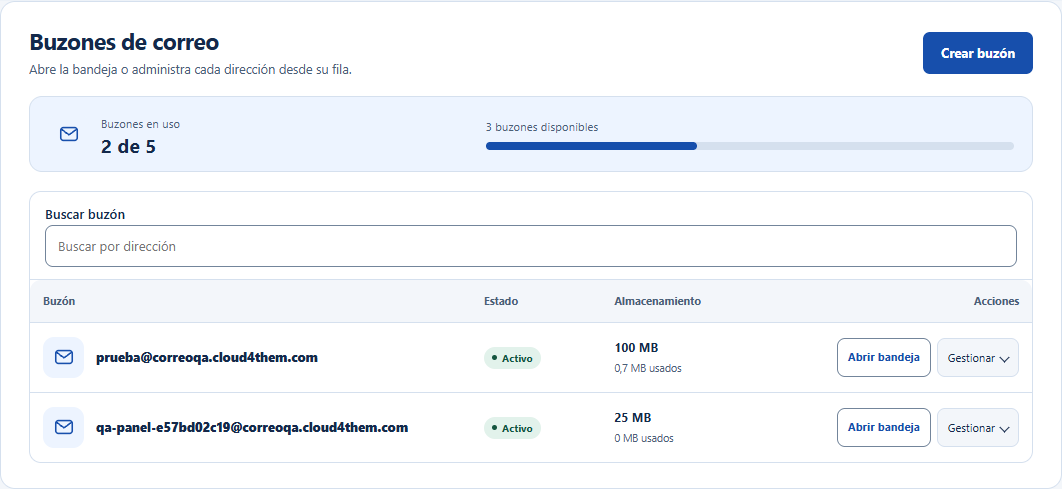
Vista Buzones con el uso del plan y el botón Crear buzón.
Verifica los registros del dominio. Luego prueba un mensaje desde una dirección externa y contéstalo desde el nuevo buzón.